

Pogoji za izvedbo digitalizacije
Prostor in oprema
Za izvajanje postopka digitalizacije mora zavod zagotoviti ustrezno tehnično infrastrukturo in opremo, da omogoči kakovosten zajem dokumentacije s podporo rešitve DigiZDok. Pri izbiri prostora za izvedbo digitalizacije je treba upoštevati, da se obdelujejo posebne vrste osebni podatki, zato prosto dostopni in odprti prostori niso primerni (npr. hodnik).
Minimalne zahteve
- Računalnik z dostopom do omrežja zNET,
- čitalnik profesionalnih kartic zdravstvenega zavarovanja ali
- veljavno kvalificirano digitalno potrdilo,
- skener, ki omogoča zajem dokumentacije skladno z minimalnimi tehničnimi zahtevami,
- gonilnik TWAIN za skener,
- nameščen ScanningAgent,
- urejen dostop do organizacijske enote oziroma izvajalca zdravstvene dejavnosti, za katerega se izvaja postopek (varnostna shema EueZ),
- računalnik, kjer bo potekalo potrjevanje dokumentov, mora imeti nameščeno komponento za elektronsko podpisovanje proXSign (velja le za vlogo POTR).
Vloge in pripadajoče naloge
Naloge skrbnika digitalizacije fizične zdravstvene dokumentacije
Naloga skrbnika digitalizacije fizične zdravstvene dokumentacije v zavodu je koordinacija izvedbe na ravni zavoda in spremljanje doseganja ciljev. Je kontaktna oseba zavoda za NIJZ in MZ, z njima usklajuje dejavnosti za začetek izvajanja digitalizacije. Skrbnik:
- določi protokol digitalizacije (strategija izvedbe, termin začetka, število izvedb),
- določi time,
- določi prostor za izvedbo skeniranja,
- zagotovi tehnično opremo in druge tehnične pogoje,
- potrdi dokumentacijo (dogovor, notranja pravila).
Je tudi kontaktna oseba za nosilce timov (zdravnike).
Skrbnik digitalizacije je lahko direktor zavoda, njegov pomočnik, vodja IT ali drugi zaposleni, ki ga direktor pooblasti za vlogo skrbnika digitalizacije fizične zdravstvene dokumentacije.
Naloge administratorja DigiZDok (ADMIN)
Spremlja uporabo DigiZDok v zavodu (statistika, analize) in o tem poroča skrbniku digitalizacije.
Administrator je lahko tudi nadzornik organizacije (varnostna shema), vodja IT ali oseba, ki jo pooblasti vodja IT.
Naloge potrjevalca (POTR)
Potrjevalec določa obseg fizičnih kartonov za digitalizacijo in preverja ter potrjuje digitalizirane dokumente. Ima dostop do CRPP (branje in pisanje). Digitalizirane dokumente s podpisom prenese v CRPP. Za podpisovanje dokumentov mora imeti nameščeno podpisno komponento proXSign. Potrjevalec je zadnji v postopku: brez njegove potrditve se dokumenti ne prenesejo v CRPP.
Potrjevalec je vedno zdravnik, ki je obenem nosilec tima. Navodila za potrjevalca (POTR).
Naloge pregledovalca (PREGL)
Pregledovalec preverja, ali je sistem prepoznal in dodal skeniranim dokumentom ustrezne in točne metapodatke (naslov dokumenta, izvajalec zdravstvene dejavnosti, vrsta zdravstvene dejavnosti, datum izdaje, avtor dokumenta) in jih po potrebi popravlja oziroma dopolnjuje. Ima dostop do CRPP (branje). Več o pregledovalcu (PREGL).
Pregledovalec je zdravstveni delavec (npr. tehnik zdravstvene nege), ki pozna vrste dokumentov in vrste zdravstvene dejavnosti (VZD).
Naloge operaterja (OPER)
Operater skenira zdravstveno dokumentacijo na način, da je skenirana kopija enaka izvirniku. Zdravstveno dokumentacijo v fizični obliki pred začetkom skeniranja pripravi za dajanje v skener (odstrani sponke, izključi prazne liste in dokumente, ki niso zdravstvena dokumentacija). Ko dokumente da v skener in jih poskenira, preveri, ali je sistem pravilno prepoznal pacienta v CRPP. Ima dostop do CRPP (branje). Po uspešnem pregledu dokumente posreduje pregledovalcu v nadaljnjo obravnavo. Uspešno skeniran fizični karton po prenosu v CRPP ustrezno označi, da se pri obravnavi pacienta ne bo več uporabljal (vanj se ne sme več vlagati nove dokumentacije).
Operater je lahko administrativni delavec v zavodu ali zunanji sodelavec. Navodila za operaterja (OPER).
Naloge nadzornika organizacije
Nadzornik organizacije v sodelovanju s skrbnikom digitalizacije uredi vloge na EueZ (operater, pregledovalec, potrjevalec, administrator). Vsak delavec mora imeti številko v registru RIZDDZ in veljavno avtentikacijo v EueZ. Nadzornik organizacije prav tako uporabnike razporedi v ustrezne organizacijske enote oziroma zdravstvene time znotraj EueZ. Ko se uporabnik prijavi v sistem DigiZDok, mu integracija z EueZ samodejno dodeli pravice in določi tim ter dostop do podatkov.
Zdravnik ima na primer samodejno določeno vlogo in pravice za DigiZDok (POTR), druge vloge pa je treba urediti ročno Te vloge določajo, do katerih funkcionalnosti v DigiZDoku bo imel uporabnik dostop.
Dogovor zavoda z NIJZ
Pred začetkom izvajanja digitalizacije morata zavod in NIJZ kot upravljavca osebnih podatkov podpisati Dogovor med upravljavcema o uporabi Centralne informacijske rešitve za pretvorbo fizičnih zdravstvenih kartonov v digitalno obliko ter o obdelavi osebnih podatkov.
NIJZ pošlje zavodu vzorčni dogovor v dopolnitev. Dogovor podpišeta odgovorni osebi NIJZ in zavoda.
Obvezni prilogi dogovora sta DPIA (seznanitev) in Notranja pravila (zavod jih prilagodi in sprejme).
Notranja pravila zavoda
Cilj digitalizacije je standardizirana, varna in enotna pretvorba fizičnih kartonov v digitalno obliko in prenos v CRPP ter odprava fizične izmenjave kartonov. Digitalizacija ob vzpostavljenih pogojih omogoča tudi morebitno uničenje fizične dokumentacije.
Za javnopravno osebo, ki zajema ali hrani dokumentarno gradivo v digitalni obliki, predpisi o varstvu dokumentarnega in arhivskega gradiva (ZVDAGA) zahtevajo sprejem notranjih pravil za zajem in hrambo gradiva v digitalni obliki. Notranja pravila celovito urejajo način digitalizacije in so eden od pogojev, da se lahko fizični izvirniki po izpolnitvi vseh drugih predpisanih pogojev tudi uničijo.
Pred začetkom digitalizacije mora zavod sprejeti notranja pravila; pripravo in prilagoditev lahko vodi skrbnik digitalizacije v zavodu ali pa za to pooblasti odgovorno osebo, ki jo določi vodstvo zavoda.
NIJZ pošlje zavodu vzorec notranjih pravil s prilogami, zavod pa jih prilagodi svojim zahtevam.
Zavod po prilagoditvi pregleda tudi tveganja, povezana z digitalizacijo fizične zdravstvene dokumentacije, in določi ukrepe za njihovo zmanjšanje. V pomoč mu je »Vzorčni seznam tveganj in ukrepov uvedbe DigiZDok«.
Notranja pravila so obvezni del dogovora med upravljavcema.
Usposabljanje
Zavod pred začetkom izvedbe digitalizacije poskrbi za usposabljanje vseh udeleženih pri digitalizaciji. Na voljo je izobraževalno gradivo Navodila za uporabo DigiZDok.
Digitalizacija fizičnih kartonov – uporaba DigiZDok
Dostop in prijava v DigiZDok
Dostop do DigiZDok
Za dostop do DigiZDok (https://digizdok.cs.ezdrav.si) potrebujete dodeljeno vlogo (OPER, PREGL ali POTR) in morate izpolnjevati minimalne tehnične zahteve. Vloge dodeli nadzornik organizacije Dostop do dokumentacije v centralni rešitvi DigiZDok temelji na organizaciji dela po timih.
Ključno pravilo:
- vsak digitalni karton je dodeljen le enemu timu,
- dostop do digitalnega kartona imajo le uporabniki, ki so člani tega tima.
Takšen način zagotavlja:
- varovanje občutljivih zdravstvenih podatkov,
- jasno odgovornost za obdelavo dokumentacije,
- sledljivost dostopov in sprememb.
Kaj vidite in kaj lahko storite, je odvisno od vaše vloge. Zato vsi uporabniki ne vidijo enakih funkcionalnosti v uporabniškem vmesniku.
Vmesnik in razpoložljiva opravila se prilagajajo glede na dodeljeno vlogo:
- Operater za digitalizacijo (OPER)
- Pregledovalec dokumentacije (PREGL)
- Potrjevalec dokumentacije (POTR).
Uporabnik lahko v sistemu izvaja samo tista opravila, za katera ima ustrezna pooblastila. En uporabnik ima lahko dodeljenih več vlog.
Prijava v DigiZDok
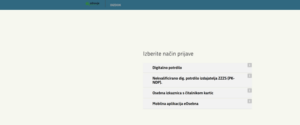
Odprite DigiZDok in izberite način prijave, ki ga uporabljate v okolju eZdravje (npr. z digitalnim potrdilom, PK-kartico, eOsebno izkaznico). Uspešna prijava vas bo preusmerila na glavni zaslon.
Pregled procesa (kratek vodnik)
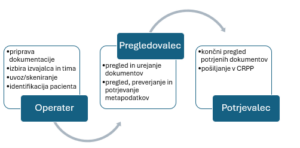
Priprava (OPER)
Pred začetkom skrbno pripravite dokumente (orientacija papirja, odstranjevanje sponk, poravnava zmečkanih ali zavihanih dokumentov). Dokumente različnih pacientov je treba skenirati ločeno in nikoli v isti seji.
Skeniranje (OPER)
- Prijavite se v sistem in skenirajte dokumente. Preverite, da so zajete vse strani in da ustrezajo fizičnim izvirnikom.
- Potrditev skeniranih dokumentov sproži obdelavo z OCR (optične prepoznave znakov) in UI (umetne inteligence).
- Če stran manjka ali je dokument nečitljiv, ga najprej ponovno zajemite ali popravite in šele nato nadaljujte.
Identifikacija in preverjanje (OPER)
- Sistem samodejno predlaga pacienta glede na podatke v CRPP.
- Pred vsako potrditvijo podatkov preverite, da dokumenti pripadajo pravemu pacientu.
- Potrditev podatkov sproži postopek pregleda metapodatkov.
Urejanje metapodatkov (PREGL)
- Preverite posamezne dokumente, po potrebi združite razdrobljene strani.
- Uskladite rdeče obarvane metapodatke s šifranti oziroma jih dopolnite.
- Ko so metapodatki pravilni, potrdite dokument.
Pošiljanje v CRPP (POTR)
Uspešno preverjene dokumente potrdite in jih elektronsko podpišite za pošiljanje v CRPP.
Osnovna pravila uporabe DigiZDok
Pri uporabi rešitve DigiZDok upoštevajte osnovna pravila:
- V sistemu izvajajte samo opravila, za katera imate dodeljeno pooblastilo (skladno s svojo vlogo: OPER, PREGL ali POTR).
- Dokumentov ne potrjujte brez vsebinskega pregleda – vsaka potrditev je sledljiva in vezana na vašo identiteto.
- Če dvomite o pravilnosti identifikacije pacienta ali vsebine dokumenta, postopka ne zaključite. Vnesite komentar in digitalni karton vrnite v prejšnji korak procesa.
- Fizični karton enega pacienta skenira en operater v eni seji – ne mešajte dokumentov različnih pacientov.
- Aplikacija ne shranjuje samodejno vašega dela. Če nameravate delo prekiniti za nekaj časa, shranite svoje delo s klikom gumba Shrani.
- Metapodatki, obrobljeni z rdečo, morajo biti usklajeni s šifranti, preden je mogoče dokument potrditi.
Operater za digitalizacijo (OPER)
Izvaja zajem fizičnih dokumentov s povezanim skenerjem ali pa uvozi že obstoječe skenirane dokumente v formatu PDF. Opravlja osnovni tehnični pregled zajetih skenov in poskrbi za začetek obdelave.
V nadaljevanju je opisana uporaba rešitve DigiZDok za izvajanje teh nalog. Naloge operaterja so opisane na strani Naloge operaterja (OPER).
1. Priprava dokumentov za skeniranje
Pred skeniranjem pripravi papirne dokumente, ki bodo digitalizirani:
- Z dokumentov odstrani sponke in druge pripomočke, ki bi lahko ovirali skeniranje ali poškodovali dokumente.
- Preveri, da so strani urejene po vrstnem redu in da vsi dokumenti pripadajo enemu pacientu.
- Karton enega pacienta skenira v eni seji – dokumentov različnih pacientov med seboj ne meša.
Kaj digitalizirati in kaj izključiti iz digitalizacije, preberite na straneh Kaj digitalizirati? in Kaj izključiti iz digitalizacije?
Ko operater pregleda vse obdelane dokumente, jih potrdi in s tem preda pregledovalcu.
Pregledovalec dokumentov (PREGL)
Izvaja pregled rezultatov skeniranja. Preverja pravilnost prepoznave pacienta in ureja metapodatke ter dokumente ustrezno razmejuje, dopolnjuje ali vrača v popravljanje.
Vloga obsega vsebinski pregled skeniranih in samodejno obdelanih dokumentov.
V nadaljevanju je opisana uporaba rešitve DigiZDok za izvajanje teh nalog. Naloge pregledovalca so opisane v poglavju Naloge pregledovalca (PREGL).
Pregledovalec:
- izbere digitalni karton s seznama,
- pregleda posamezne dokumente,
- preveri kakovost skenov (čitljivost, popolnost, orientacija),
- preveri in po potrebi popravi metapodatke,
- označi duplikate,
- dokument potrdi ali zavrne (zavrnitev obrazloži).
Rezultat:
- dokumenti so pregledani,
- pripravljeni za potrjevanje ali vrnjeni v popravek k operaterju.
Potrjevalec dokumentov (POTR)
Potrdi vsebino dokumentov in jih elektronsko podpiše; s tem se dokumentacija prenese v CRPP.
Zaključek in pošiljanje v CRPP (POTR)
Potrjevalec po potrditvi vseh dokumentov ponovno preveri izbranega izvajalca zdravstvene dejavnosti in pripadajoči tim. Z gumbom POTRDI IN POŠLJI V CRPP se izvede elektronski podpis z orodjem proXSign, ki dokumente in njihove metapodatke dokončno vpiše v CRPP.
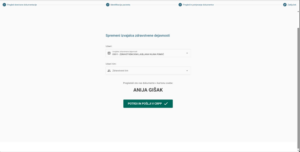
Začetek obdelave kartona
Seznam in odpiranje digitalnih kartonov
Na glavnem zaslonu preglejte seznam razpoložljivih digitalnih kartonov. Za iskanje določenega kartona uporabite filtre ali iskalno polje. S seznama izberite digitalni karton za obdelavo ali začnite skeniranje novega fizičnega kartona s klikom gumba SKENIRAJ/UVOZI.
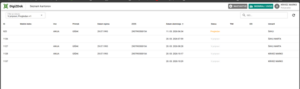
Izbira izvajalca in tima
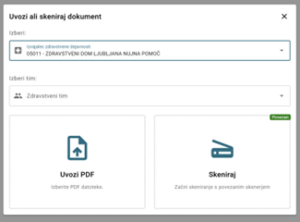
Pred začetkom izberite ustreznega izvajalca zdravstvene dejavnosti in po potrebi še zdravstveni tim. Sistem brez tega izbora ne dovoli nadaljevanja.
Zajem dokumentov
Za prenos dokumentov kliknite ploščico Uvozi PDF (za že pripravljene datoteke) ali Skeniraj (za skeniranje s skenerjem).
Po končanem uvozu/skeniranju v predogledu preverite orientacijo, berljivost in prisotnost vseh strani. Neberljive ali manjkajoče morate ponovno skenirati.
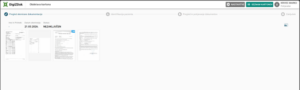
Pregled zajetih dokumentov
Sistem po uvozu ali skeniranju prikaže predogled zajetih strani. Operater preveri, ali so bile zajete vse strani, ali so dokumenti berljivi in ali ni očitnih tehničnih napak.
Če stran manjka ali je nečitljiva, jo operater ponovno zajeme.
Obdelava dokumentacije
DigiZDok začne po potrditvi zajema samodejno obdelavo dokumentov. Pripravi podatke za identifikacijo pacienta in pregled dokumentov.
Operater počaka, da sistem zaključi obdelavo in pripravi rezultate.
Identifikacija pacienta in obravnava izjem
Identifikacija pacienta
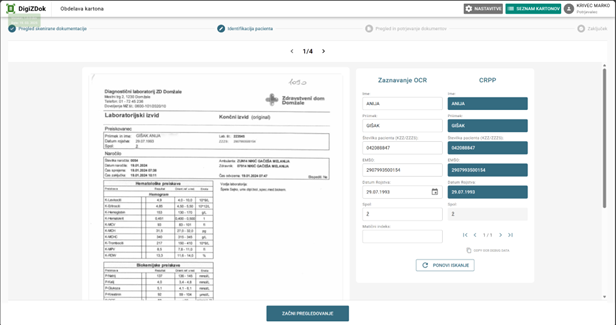
Počakajte, da sistem obdela dokument in prikaže podatke, zaznane na dokumentu, ter podatke iz CRPP.
Na levi strani zaslona je prikazan dokument, na desni pa primerjava med zaznanimi podatki in podatki iz CRPP.
- Preverite ime, priimek, številko pacienta, datum rojstva, spol in EMŠO.
- Pozor: ne nadaljujte, če sistem predlaga napačne podatke ali če v CRPP najde več pacientov z istimi identifikatorji. Ročno dopolnite podatke in kliknite PONOVI ISKANJE.
- Če so podatki pravilni oziroma se ujemajo na obeh straneh, izberite gumb ZAČNI PREGLEDOVANJE.
Neuspešna ali nepopolna identifikacija
Če sistem pacienta ne more zanesljivo identificirati:
- operater preveri prepoznane podatke,
- po potrebi izvede ročni popravek ali vnos podatkov,
- ponovno sproži poizvedbo v CRPP.
Obravnava primerov brez uspešne identifikacije
Če je identifikacija pacienta tudi po ročnem posegu neuspešna:
- se digitalni karton shrani v sistem s statusom:
»neidentificiran pacient« ali »nepopolni podatki«, - operater mora dodati komentar z razlogom (npr. nečitljiv dokument, manjkajoči podatki),
- digitalni karton se ne pošlje v nadaljnjo obdelavo (pregled/potrjevanje) v DigiZDok,
- nadaljnjo obravnavo teh digitalnih kartonov zunaj rednega procesa obdelave prevzame nosilec tima, to je zdravnik oziroma potrjevalec.
Nadaljnja obravnava
Obravnava teh digitalnih kartonov poteka zunaj rednega procesa obdelave:
- identifikacija se lahko izvede naknadno (npr. uskladitev podatkov s CRPP),
- operater po uspešni identifikaciji nadaljuje postopek,
- digitalni karton se ponovno vključi v redni tok obdelave.
Splošno pravilo glede identifikacije pacienta
Dokumenti brez zanesljive identifikacije pacienta:
- morajo biti ustrezno označeni in sledljivi,
- ne smejo preiti v korak potrjevanja,
- ne smejo biti poslani v CRPP.
Pregled skeniranih dokumentov
Po uspešni identifikaciji pacienta se izvede vsebinska in tehnična priprava skeniranih dokumentov za nadaljnjo obravnavo. V tem koraku je treba izvesti korake in preveriti, kot sledi.
1. Pravilnost in ustreznost digitalizacije
- Ali so vsi dokumenti ustrezno zajeti,
- ali so dokumenti berljivi (ni zamegljenih, pretemnih ali presvetlih skenov),
- ali so dokumenti pravilno orientirani,
- ali so zajeti vsi deli dokumentov (npr. obe strani, priloge).
2. Celovitost dokumentov
- Ali so zajeti vsi relevantni dokumenti iz fizičnega kartona,
- ali manjkajo ključni deli dokumentov (npr. podpisi, zaključki izvidov),
- ali so vključeni samo dokumenti, ki sodijo v obravnavo.
3. Ustrezna razmejitev dokumentov
Pregledovalec preveri in po potrebi uredi strukturo dokumentov:
- združevanje strani, ki sodijo v isti dokument,
- razdruževanje nepravilno združenih dokumentov,
- pravilno zaporedje strani znotraj dokumenta,
- ločevanje dokumentov med seboj.
4. Odstranjevanje neustreznih vsebin
- Izključevanje dokumentov, ki ne sodijo v karton,
- odstranjevanje podvojenih dokumentov,
- odstranjevanje praznih ali nerelevantnih strani (če že niso bile samodejno odstranjene).
Rezultat
- Dokumenti so tehnično in vsebinsko urejeni,
- dokumenti so pravilno strukturirani,
- digitalni karton je pripravljen za nadaljnjo obdelavo.
Urejanje dokumentov
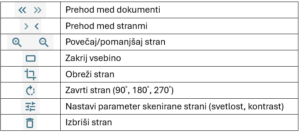
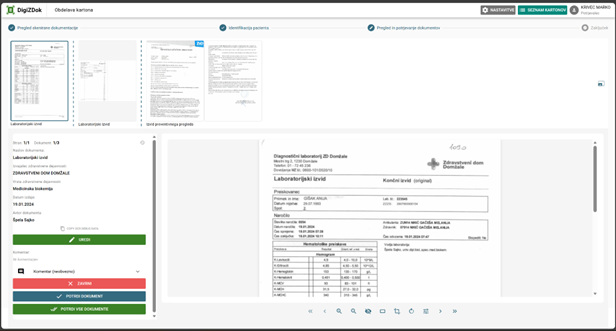
Pogled seznama dokumentov je namenjen pregledu dokumentov ter združevanju in razdruževanju strani. Prikazane so sličice predogleda vseh skeniranih strani. Velikost sličic lahko prilagodite. Strani prerazporedite s povlekom in spustom. Z desnim klikom na stran odprete meni z možnostmi Združi, Razdruži in Izbriši.
Urejanje prikaza strani
Med pregledom imate na voljo sličice vseh zajetih strani in orodno vrstico za urejanje strani. Strani lahko obračate, obrezujete, brišete ter jim spreminjate kontrast in svetlost z gumbi v orodni vrstici.
Združevanje in razdruževanje
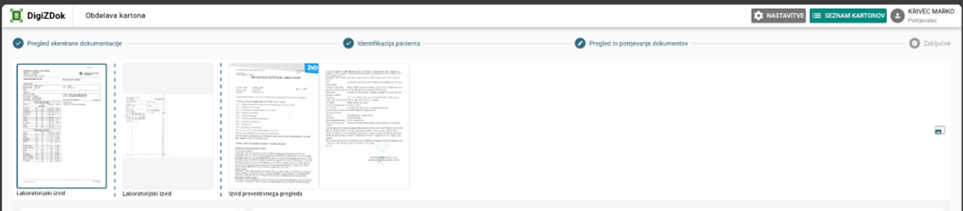
Če so dokumenti napačno ločeni, sledite korakom: držite Ctrl in kliknite strani, ki jih želite združiti. Kliknite z desno tipko miške. Izberite Združi (ali Razdruži).
Zakrivanje delov dokumenta
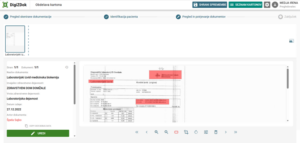
Pred začetkom označevanja aktivirajte način za zakrivanje, tako da kliknete ustrezen gumb. Ko je način aktiven, je gumb obarvan rdeče, ob pomiku kazalca nanj se prikaže obvestilo »Način za zakrivanje aktiven«.

V dokumentu označite podatke, ki jih želite zakriti. Označite lahko tudi več podatkov hkrati. Ko dokument potrdite, zakrite vsebine ni več mogoče razkriti. Zakrite podatke dokončno potrdite s potrditvijo dokumenta.
Urejanje metapodatkov
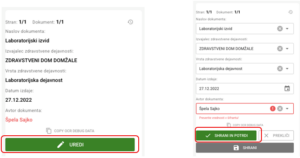
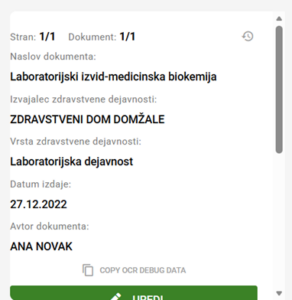
S klikom gumba Uredi se odprejo polja za določanje metapodatkov. Podatke (Naslov dokumenta, Vrsta zdravstvene dejavnosti, Izvajalec zdravstvene dejavnosti, Datum izdaje, Avtor dokumenta) izbirajte izključno iz izbirnika in spustnih seznamov na podlagi šifrantov, razen pri Avtorju dokumenta, ki ga lahko izjemoma dodate ročno.
Pozor: zajete vrednosti, ki niso usklajene s šifranti, so obarvane rdeče in jih je pred nadaljevanjem obvezno treba preveriti. Postopek vedno shranjujte z gumbom SHRANI ali SHRANI IN POTRDI.
Dodajanje komentarjev
Če niste prepričani o točnosti podatka in želite pustiti opombo za naslednjo vlogo v procesu, lahko dodate komentar. Komentar je pri zavrnitvi obvezen, pri drugih izbirah pa ne.
Komentar bo ob potrditvi dokumenta samodejno shranjen in viden naslednjemu uporabniku, ki bo obravnaval dokument.
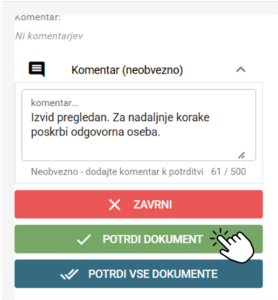
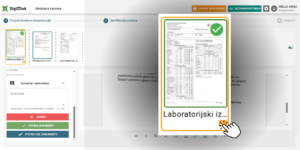
Komentar se prikaže ob vsakem posameznem dokumentu. S klikom gumba komentarja se prikažeta vsebina komentarja in aktivnost dokumenta iz predhodne vloge.
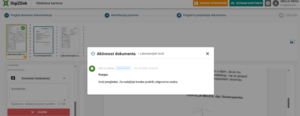
Revizijska sled dokumenta
Kliknite gumb Aktivnost dokumenta. Odpre se pregled vseh potrditev, zavrnitev in popravkov dokumenta ter celotne poti obdelave kartona.
Zavrnitev ali potrjevanje dokumenta
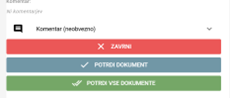
Če opazite napačno identifikacijo, neustrezno vsebino ali slabo tehnično kakovost, ki je ne morete izboljšati, dokument zavrnite s klikom gumba ZAVRNI. Pri tem je vnos razloga za zavrnitev (komentar) obvezen, digitalni karton pa se vrne v prejšnji korak procesa.
Pravilno razvrščene in dokumente z urejenimi metapodatki potrdite z gumbom POTRDI DOKUMENT oziroma POTRDI VSE DOKUMENTE.
Ravnanje s fizičnimi kartoni po izvedbi
Označevanje fizičnih kartonov po izvedbi
Po sporočilu o uspešno zaključeni digitalizaciji in prenosu dokumentacije v CRPP je treba zaznamek na fizičnem kartonu »V DIGITALIZACIJI« spremeniti v »ZAKLJUČENO« in fizični karton nedvoumno označiti, da je bila dokumentacija digitalizirana in prenesena v CRPP.
Pozor: fizični karton se po digitalizaciji izključi iz redne obravnave in se ne uporablja več.
Če je bila digitalizirana le izbrana vsebina fizičnega kartona, mora biti iz oznake oziroma ureditve kartona jasno razvidno, katera vsebina je bila digitalizirana in prenesena v CRPP.
Priporočena oznaka:
V DIGITALIZACIJI (med izvajanjem digitalizacije)
ZAKLJUČENO (po uspešnem zaključku digitalizacije)
Datum: __________
Izvajalec: __________
Opombe: __________
Hramba fizičnih kartonov po izvedbi
Fizični karton se po uspešno zaključeni digitalizaciji izključi iz redne zdravstvene obravnave. Zavod določi, kako bo z njim ravnal v prihodnje.
Fizična dokumentacija se lahko:
- preda v interno arhivsko hrambo ali zunanjemu izvajalcu arhivske hrambe,
- izključi in uniči, če so izpolnjeni vsi predpisani pogoji.
Izvajalec zdravstvene dejavnosti se lahko odloči tudi za uničenje gradiva, če so izpolnjeni vsi zakonski pogoji za njegovo izločitev in uničenje ter če je takšno ravnanje skladno z notranjimi pravili, roki hrambe in pravili varstva dokumentarnega oziroma arhivskega gradiva.
Priprava fizičnih kartonov za izvedbo
Kaj digitalizirati
Dokumentacijo, ki bo digitalizirana, je treba pred začetkom pregledati in urediti tako fizično kot vsebinsko.
Zavod določi obseg dokumentacije za digitalizacijo glede na namen digitalizacije in vsebino posameznega fizičnega kartona. Pri tem je treba upoštevati strokovno presojo zdravnika.
V postopek digitalizacije se vključuje izključno zdravstvena dokumentacija, ki:
- vsebuje podatke o zdravstvenem stanju, obravnavi ali zdravljenju pacienta,
- še ni digitalizirana oziroma ni dostopna v CRPP,
- je dovolj čitljiva in primerna za digitalno obdelavo.
Cilj je zagotoviti, da se v CRPP pošljejo relevantni in kakovostni zdravstveni podatki brez nepotrebnih vsebin.
Dokumenti, ki jih digitaliziramo
Strokovna presoja temelji na načelih relevantnosti za zdravstveno obravnavo, varnosti in ustreznosti za hrambo v CRPP ter izogibanja nepotrebnim ali tveganim vsebinam.
Primeri dokumentov, ki jih digitaliziramo:
- izvidi specialističnih pregledov,
- odpustna pisma,
- laboratorijski izvidi, ki niso starejši od 5 let,
- diagnostična poročila,
- zapisi o zdravstveni obravnavi,
- meritve in rezultati pregledov (npr. sistematski pregledi – višina, teža, razvojni podatki),
- druga dokumentacija, ki predstavlja del zdravstvene obravnave pacienta.
Ključno pravilo: če dokument predstavlja del zdravstvene obravnave ali klinične presoje, se digitalizira. Če niste prepričani, dokument skenirajte in v komentarju zapišite dvom; odločitev sprejme potrjevalec.
Kaj izključiti iz digitalizacije
Dokumenti, ki jih ne digitaliziramo
Iz postopka digitalizacije se izključijo dokumenti, ki:
- nimajo zdravstvene vsebine (npr. fotografije otrok, izbira zdravnika, kopije elektronskih sporočil),
- predstavljajo administrativno ali tehnično komunikacijo (npr. vabila na pregled),
- so očitni duplikati ali so že dostopni v CRPP,
- jim je potekel rok hrambe ali so že izpolnjeni pogoji za njihovo izključitev (primer: laboratorijski izvidi – minimalni rok 5 let od nastanka, razen za izvide DNK).
Primeri dokumentov, ki jih ne digitaliziramo:
- prazni listi in prazne kuverte,
- administrativne opombe brez zdravstvene vsebine,
- privolitve (npr. za vpogled, cepljenje), kadar ne predstavljajo ključnega dela zdravstvene obravnave,
- izvidi testiranj za covid-19 (če niso del zdravstvene obravnave),
- reklamno ali informativno gradivo,
- drugi dokumenti brez zdravstvene vsebine.
Posebnosti pri slikovnem in dodatnem gradivu
Za radiološke slike, CD-je, USB-nosilce in druge slikovne ali tehnične datoteke velja pravilo: digitalizirajte le izvid ali poročilo, ki je nastalo na njihovi podlagi, ne pa nosilca ali surovih podatkov.
Fizični nosilci (CD, radiološke slike) se:
- vrnejo pacientu ali
- obravnavajo skladno z notranjimi pravili izvajalca.
Podvojeni in že digitalizirani dokumenti
Ne digitalizira se dokumentov, ki:
- že obstajajo v CRPP ali
- so očitni duplikati.
V primeru dvoma dokument začasno vključite v obdelavo; pregledovalec ga po potrebi označi kot duplikat.
Nejasni ali mejni primeri
Če ni mogoče zanesljivo določiti, ali dokument sodi v zdravstveno dokumentacijo, ga operater ne izključi samostojno. Dokument se:
- začasno vključi v postopek digitalizacije,
- dokumentu se zapiše komentar,
- med pregledom ali potrjevanjem se sprejme končna odločitev,
- po potrebi se uporabi interna strokovna presoja izvajalca.